

hoy les vengo a explicar como instalar un driver o controladoar tanto de sonido o vídeo como las imágenes que acabas de ver esta es mi computadora es muy fácil y sencillo les enseñare como instalar un driver de sonido.
primero verificar si los componentes de tu computadora es compatible con el driver ;).

pero primero lo primero vamos a des instalar el driver que no sirve o no quieres.
Igual que cualquier otro driver, los drivers de sonido podemos encontrarlo en el Administrador de Dispositivos de Windows 10. Para llegar a él, simplemente pulsaremos con el botón derecho sobre el botón del menú inicio y elegiremos la correspondiente opción de la lista de opciones que nos aparece.

Como veremos, se nos abrirá una nueva ventana donde estarán listados todos los dispositivos que tenemos instalados en el ordenador.
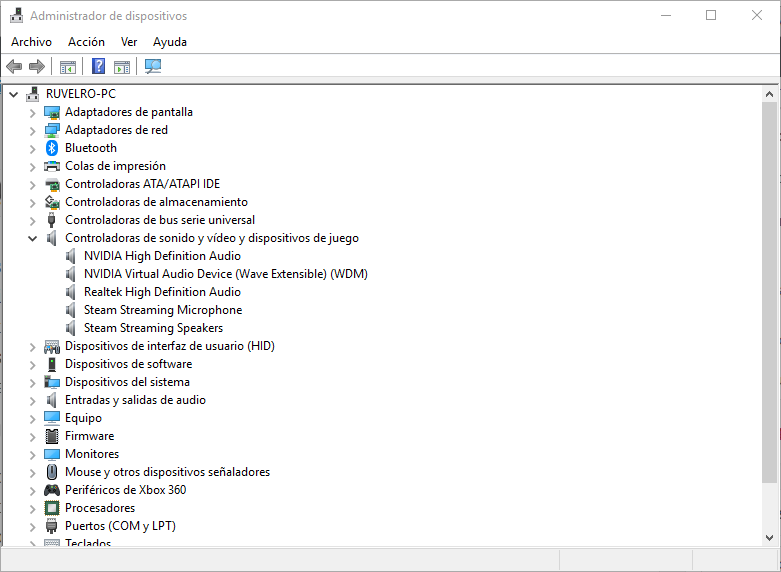
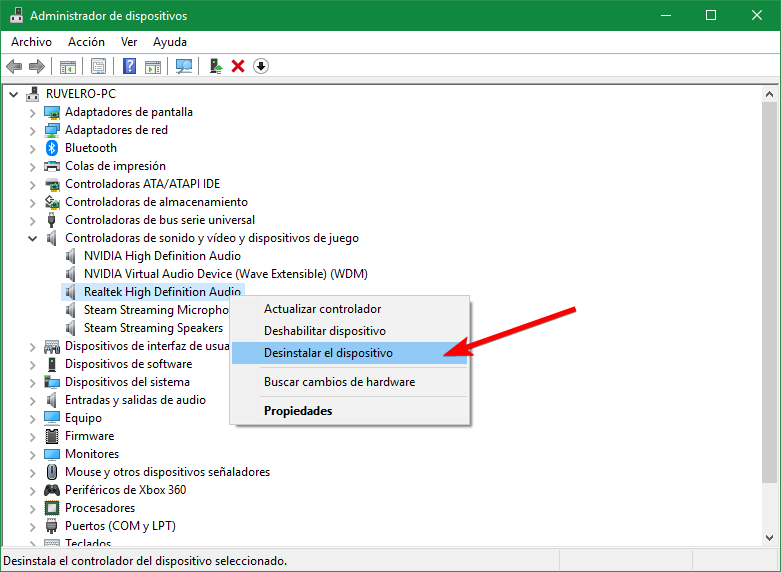
En esta lista tendremos que localizar el apartado «Controladoras de sonido» y lo expandimos. Aquí podremos ver todos los dispositivos relacionados con el sonido que tenemos conectados e instalados en nuestro Windows 10. Debemos localizar el dispositivo que está dando problemas en el sistema operativo (probablemente el Realtek) y, pulsando con el botón derecho sobre él, elegiremos la opción «Desinstalar el dispositivo»
Debemos asegurarnos de marcar la opción de «Eliminar el software del controlador» para borrarlo del sistema (así, en caso de estar corrupto, no dará más problemas) y listo.
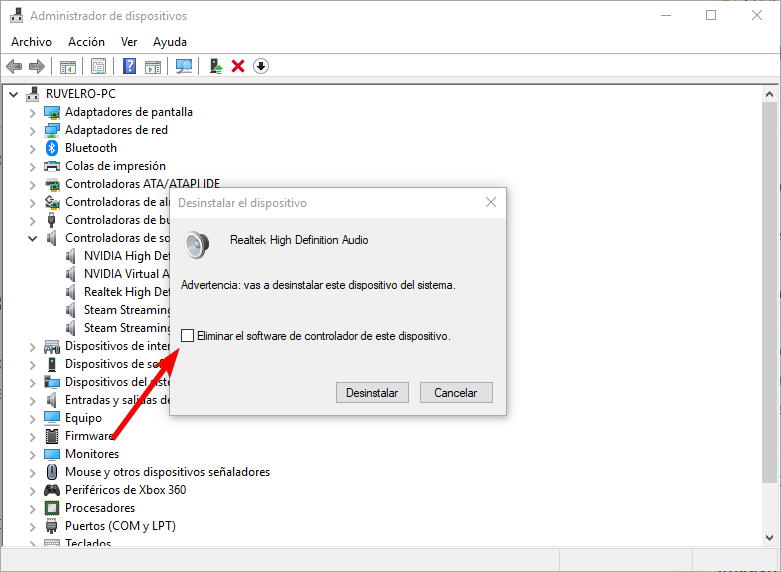
Tras aceptar esta ventana, el controlador de borrará por completo del sistema. El siguiente paso será reiniciar el sistema para que los cambios surtan efecto. Ahora mismo nuestro ordenador no tendrá sonido, es normal.
Cuando volvamos al escritorio, volvemos a la ventana del Administrador de Dispositivos, y le hacemos clic sobre el botón de buscar nuevos dispositivos. Windows buscará nuevos dispositivos que no estén instalados para intentar habilitarlos.

Windows 10 cuenta con una gran biblioteca de controladores, además de utilizar Windows Update para descargar los que no estén presentes (como el que hemos eliminado). Windows descargará e instalará directamente el driver de sonido de nuestra tarjeta y, cuando finalice la instalación, el sonido de nuestro ordenador debería volver a funcionar con normalidad.
Si por alguna razón Windows Update no encuentra el driver de sonido, os recomendamos buscarlo en la página web de vuestra placa base, o más fácilmente, utilizar una aplicación como IObit Driver Booster para descargar e instalar todos los drivers ausentes u obsoletos de nuestro ordenador.
Con esto, ya habremos solucionado el problema con el sonido de Windows 10, al menos si este problema estaba relacionado con el driver.
 Procedimiento para instalar manualmente los controladores de la estación de trabajo
- Realice uno de los siguientes pasos:
- Inserte el DVD de herramientas y controladores en la unidad de CD/DVD. Si el DVD inicia automáticamente, haga clic en el icono de cierre del menú principal. Desde el Explorador de Windows, vaya a la carpeta drivers\windows.
- Si ha descargado el archivo windows.zip del sitio de descarga de Sun (tal como se describe en el Capítulo 2Descarga de los paquetes de controladores), extráigalo en una carpeta de la estación de trabajo.
- Instale los controladores de chipset:
- Para instalar el controlador Ethernet, realice uno de los siguientes pasos:
- Desde el Explorador de Windows, vaya a la carpeta de los controladores windows\nic. Haga doble clic en el archivo ejecutable .exe.
Siga las instrucciones que aparecen en pantalla para instalar el controlador Ethernet.
—O— - Instale el controlador utilizando Windows Device Manager:
- Abra el Device Manager.
- Haga clic con el botón secundario del ratón en el NIC con el signo de admiración amarillo (!) y elija Update Driver (Actualizar controlador).
- Seleccione No, not at this time (No en este momento) y haga clic en Next (Siguiente).
- Seleccione Install from a List or Specific Location (Instalar de una lista o ubicación específica) y haga clic en Next (Siguiente).
- Haga clic en Examinar y vaya a la carpeta del controlador Ethernet de la estación de trabajo correspondiente. Por ejemplo:
windows\nic\pro1000 - Actualice el controlador Ethernet.
- Desde el Explorador de Windows, vaya a la carpeta de los controladores windows\nic. Haga doble clic en el archivo ejecutable .exe.
- Instale el controlador TPM:
- Instale el controlador Intel ME (usado como parte de la solución de gestión Intel ASF)
- Instale el controlador de vídeo NVIDIA Quadro FX:
- Abra el Windows Device Manager.
- Haga clic con el botón secundario del ratón en el controlador de pantalla y seleccione Update (Actualizar).
Aparecerá el Hardware Update Wizard (Asistente para la actualización de hardware). - Seleccione No, not at this time (No en este momento) y haga clic en Next (Siguiente).
- En el cuadro de diálogo siguiente, seleccione Install from a list or specific location (Instalar de una lista o ubicación específica), y haga clic en Next (Siguiente).
- Haga clic en Browse (Examinar) y vaya a la carpeta windows\video\ so\versión (donde so es Vista o 2008, y la versión es de 32 bits o de 64 bits).
- Haga doble clic en el archivo ejecutable .exe.
Siga las instrucciones del asistente de la instalación para instalar el controlador de vídeo.
- Instale el controlador de audio RealTek HD:
- Reinicie la estación de trabajo.
conclucion:
es facial como difícil para algunas personas para mi se me hizo muy difícil buscar la información y las imágenes ero creo que todo va a dar frutos creo la verdad me gusto estar buscando la información pero es un trabajo haci que tengo que dar una conclucion de los drivers la verdad sin los drivers no funcionaria la computadora controlan el vídeo y, el sonido, tanto el mouse y el teclado etc.

No hay comentarios:
Publicar un comentario